





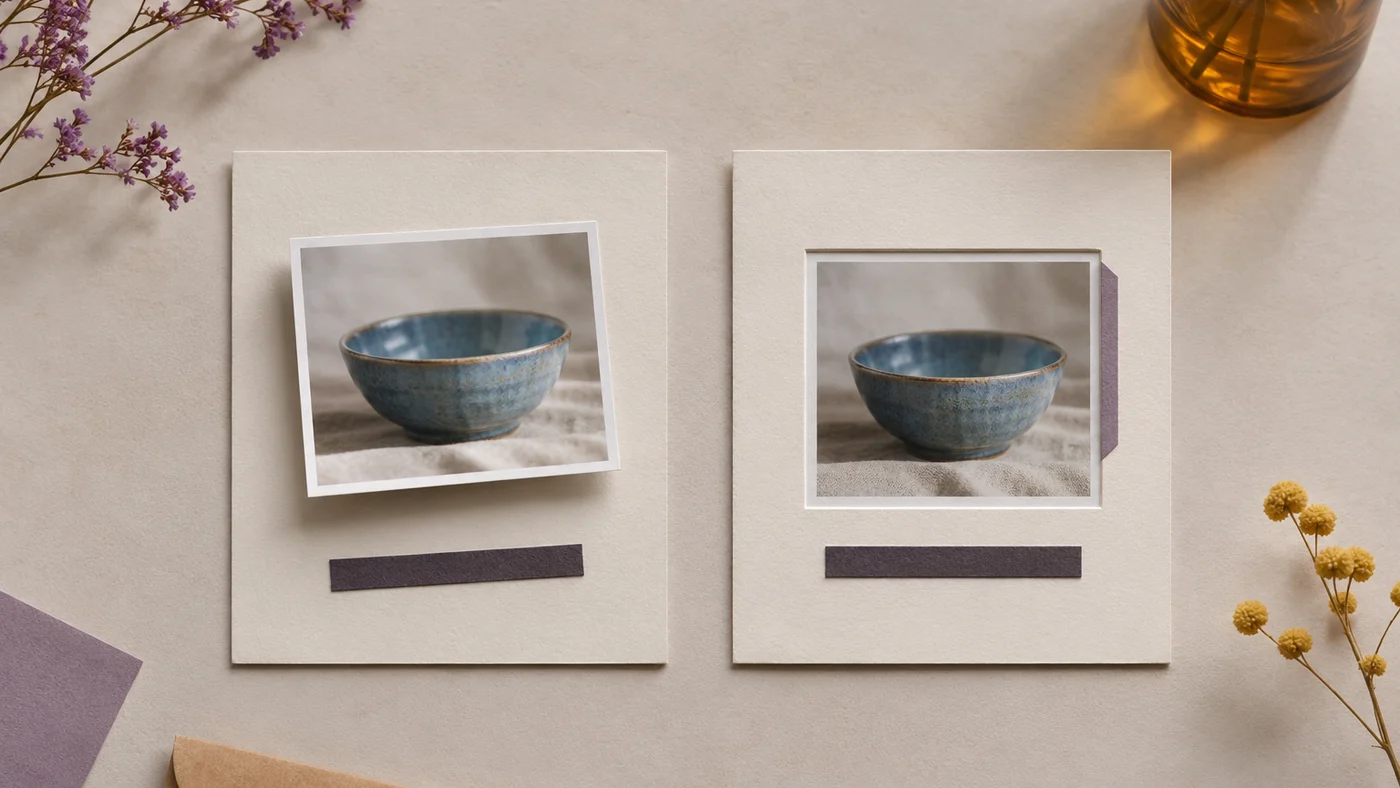

商品图片较晚加载时,可能把价格或按钮往下推。要找出原因,先看浏览器收到图片尺寸之前留出了多大空间,再在同一页验证设置尺寸后的表现。
在一个移动端页面复现位移
用 Chrome DevTools 的移动设备视图打开受影响的商品页。在 Performance 面板用低速网络条件录制一次重新加载,找到 Layout shifts 轨道中的位移记录,再检查附近的元素。移动的按钮可能在真正造成位移的元素下方。分别查看图片加载前后的占位框。
Core Web Vitals 指南说明 CLS 衡量的是哪一方面的体验。这次只复查加载期间的一处移动。
按图片的真实比例提前留空间
使用原图的实际宽高比。本例的蓝色陶瓷碗图片为 720 × 480 像素。把这两个值写进图片元素,浏览器就能在读到文件本身的尺寸前预留空间:
<img class="product-photo" src="/images/blue-bowl.webp"
     width="720" height="480" alt="Blue ceramic bowl">
.product-photo {
display: block;
width: 100%;
height: auto;
}在宽度为 360 像素时,图片高度为 240 像素。浏览器可以用这个比例先算出高度。宽高填错时,实际比例一读到,页面仍可能发生位移。
保持条件一样,再录一次
用同样的视口宽度、网络设置和缓存状态重录。比对图片加载前后「查库存」按钮的位置。在 SEOWithJack 的 Chrome 对照测试中,两次都等页面完成初始排版后,才放行同一张图片。下面是 360 像素视口宽度下的测量结果。
| 教学测试页 | 图片加载前的按钮位置 | 图片加载后 |
|---|---|---|
| 没有指定图片尺寸 | 距顶部 40 px | 280 px |
| 指定了图片尺寸 | 距顶部 280 px | 280 px |
表中记录的是教学页的元素位置。如果你测试的元素仍在移动,先确认设置的宽高与选中图片的实际比例一致,再检查样式、横幅或其他后来插入到按钮上方的内容。如果主要是图片请求发得迟,则参考 LCP 加载延迟排查。
常见问题
HTML 写了宽高,手机上还会缩放吗?
会。CSS 可以决定呈现宽度,高度随宽高比调整。以页面实际占位为准。
如果手机端使用不同裁切的图片呢?
按断点检查实际选中的图片比例。分别提供每种裁切对应的尺寸,例如在 picture 元素中为对应的 source 元素设置宽高。
修掉这次位移,就表示真实用户的 CLS 已经良好吗?
不能这样判断。对照录制验证的是这次测试的位移。其他操作、设备或页面条件仍可能造成移动。等待真实访问的数据积累后,另行检查真实用户指标。