






Imej produk yang lambat dimuatkan boleh menolak harga atau butang ke bawah. Untuk menyiasat pergerakan itu, periksa ruang yang diperuntukkan sebelum pelayar mendapat saiz imej. Kemudian uji halaman yang sama dengan dimensi ditetapkan.
Ulang anjakan pada satu halaman mudah alih
Buka halaman produk yang terlibat dalam paparan peranti mudah alih Chrome DevTools. Dalam Performance, rakam pemuatan semula menggunakan sambungan yang perlahan. Cari anjakan pada trek Layout shifts dan periksa elemen berdekatan. Butang yang beralih mungkin berada di bawah elemen yang mencetuskan anjakan. Semak ruang imej sebelum dan selepas imej dimuatkan.
Panduan Core Web Vitals menerangkan apa yang diukur oleh CLS. Ujian ini mengasingkan satu pergerakan yang berlaku ketika halaman dimuatkan.
Peruntukkan ruang mengikut nisbah sebenar imej
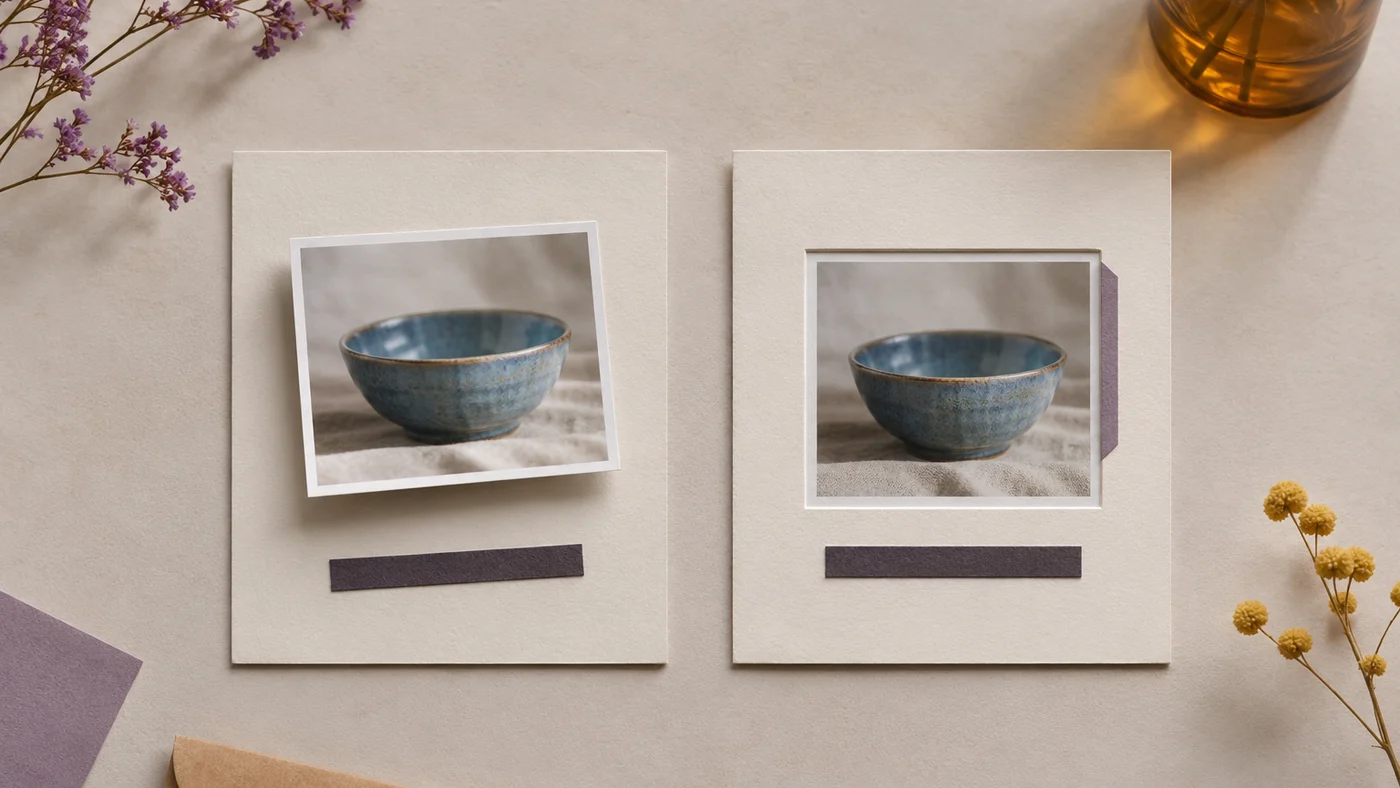
Gunakan nisbah imej sebenar. Dalam contoh ini, foto mangkuk seramik biru berukuran 720 kali 480 piksel. Tetapkan nilai itu pada elemen imej supaya pelayar boleh memperuntukkan ruang sebelum mengetahui saiz intrinsik fail:
<img class="product-photo" src="/images/blue-bowl.webp"
     width="720" height="480" alt="Blue ceramic bowl">
.product-photo {
display: block;
width: 100%;
height: auto;
}Pada lebar 360 piksel, tinggi imej ialah 240 piksel. Pelayar boleh mengiranya daripada nisbah sebelum imej dimuatkan. Dimensi yang salah masih boleh menyebabkan anjakan apabila nisbah sebenar diketahui.
Uji pemuatan semula dengan keadaan yang sama
Ulang rakaman dengan lebar, tetapan rangkaian dan keadaan cache yang sama. Bandingkan kedudukan butang semakan stok sejurus sebelum dan selepas imej dimuatkan. Dalam ujian Chrome terkawal SEOWithJack, respons untuk imej yang sama ditahan sehingga reka letak awal terbentuk dalam kedua-dua ujian. Ini hasil ukuran pada lebar paparan 360 piksel.
| Halaman ujian | Kedudukan butang sebelum imej dimuatkan | Selepas imej dimuatkan |
|---|---|---|
| Tanpa dimensi imej | 40 px dari atas | 280 px |
| Dengan dimensi imej | 280 px dari atas | 280 px |
Ini ukuran kedudukan elemen pada halaman ujian. Jika elemen anda masih bergerak, semak sama ada dimensi sepadan dengan nisbah sebenar imej yang dipilih. Kemudian periksa gaya, sepanduk atau kandungan lain yang dimasukkan di atas butang. Panduan LCP meliputi kes apabila masalah utama ialah masa permintaan imej bermula.
Soalan lazim
Adakah lebar dan tinggi dalam HTML menghalang imej daripada menyesuaikan saiz pada telefon?
Tidak. CSS boleh menetapkan lebar paparan dan membiarkan tinggi mengikut nisbah. Semak ruang yang benar-benar dipaparkan.
Bagaimana jika telefon menggunakan versi imej yang dipangkas secara berlainan?
Semak nisbah sumber yang dipilih pada lebar paparan itu. Berikan dimensi yang sepadan dengan setiap potongan, misalnya menggunakan atribut lebar dan tinggi pada elemen source yang berkaitan dalam elemen picture.
Adakah membetulkan anjakan ini membuktikan CLS pengguna sebenar sudah baik?
Tidak. Rakaman terkawal mengesahkan pergerakan dalam ujian tersebut. Tindakan, peranti dan keadaan halaman lain masih boleh menyebabkan anjakan. Semak metrik pengguna sebenar secara berasingan selepas data lawatan mencukupi.