





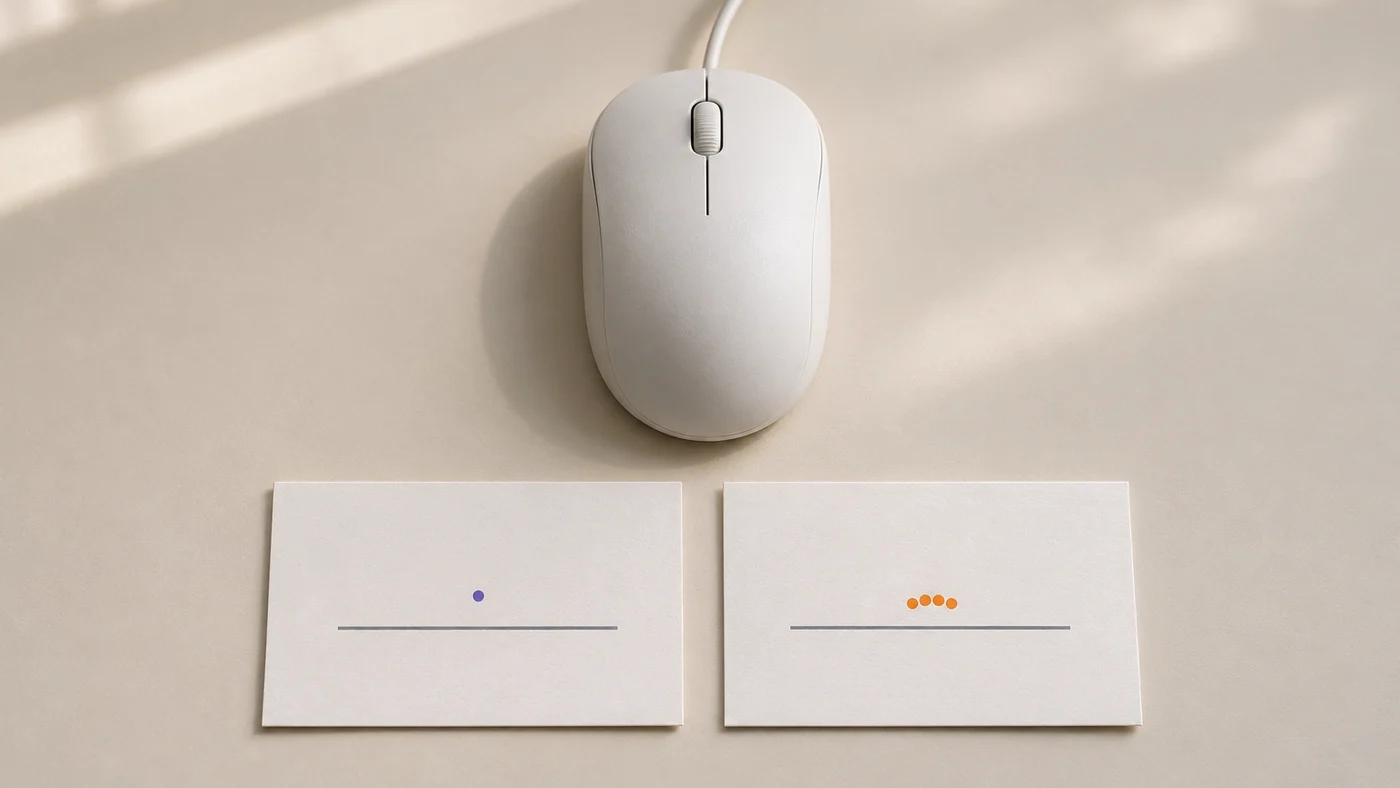

Seorang pelanggan menekan “Semak slot” sekali dan tiada apa-apa yang kelihatan. Pelanggan lain menekannya berkali-kali. Label dead clicks dan rage clicks dalam Microsoft Clarity membantu anda mencari interaksi itu. Tonton rakaman sebelum menentukan pembaikannya.
Fahami petunjuk daripada kedua-dua label
| Label | Perkara yang dikesan Clarity | Perkara yang perlu dilihat dalam rakaman |
|---|---|---|
| Dead click | Klik tanpa maklum balas dalam tempoh yang munasabah. | Adakah butang berubah, menunjukkan mesej atau membuka halaman lain? Adakah maklum balas lambat? |
| Rage clicks | Beberapa klik pada kawasan yang rapat dalam masa yang singkat. | Apakah yang dijangka oleh pelawat? Adakah mereka terus menekan selepas maklum balas pertama? |
Dalam demo awam Microsoft, kami membuka rakaman daripada kad Dead clicks. Paparan rakaman dibuka dengan penapis Dead clicks: Yes. Kedua-dua label ada pada papan pemuka. Anda juga boleh memeriksa unsur yang terlibat pada peta klik masing-masing.
Uji sekali tekan, kemudian ulang dengan cepat
Kami membina halaman tempahan pembaikan telefon rekaan pada komputer tempatan. Satu butang merekod klik tetapi membiarkan status kosong. Butang kedua segera memaparkan “Checking availability…” dan menunjukkan slot rekaan kira-kira 0.9 saat kemudian.
Tekanan pertama pada butang pembanding tiada maklum balas yang kelihatan. Empat klik dalam 820 milisaat juga membiarkan ruang status kosong. Butang kedua memberi maklum balas pada tekanan pertama. Ujian ini mengukur paparan pelayar pada contoh tempatan. Halaman itu tiada penjejakan Clarity atau perkhidmatan tempahan, jadi masa yang direkodkan tidak menentukan ambang pengesanan Clarity atau hasil tempahan sebenar.
Tentukan pembaikan berdasarkan rakaman
- Tapis mengikut URL dan peranti yang terlibat. Buka rakaman yang berkaitan daripada peta klik atau papan pemuka. Tonton dari sebelum klik pertama hingga pelawat melihat hasil atau meninggalkan halaman.
- Ulang tindakan dalam keadaan yang serupa. Jika kad hiasan kelihatan seperti boleh ditekan, ubah rupanya atau sediakan tindakan yang sesuai. Jika butang menghantar permintaan tetapi tiada maklum balas, paparkan kemajuan dan semak masa respons. Jika permintaan gagal, paparkan ralat dan benarkan pelawat mencuba lagi.
- Semak dengan satu tekanan dan beberapa tekanan pantas. Pada borang tempahan, pastikan tekanan berulang tidak mewujudkan permintaan berganda dan pelawat masih boleh mencuba lagi selepas ralat. Sahkan peristiwa kejayaan secara berasingan jika anda menjejaknya.
Klik dan pertanyaan yang berjaya dihantar ialah dua peristiwa berlainan. Gunakan panduan penjejakan penghantaran borang untuk mengesahkan hasilnya. Jika masalah berlaku semasa pembayaran kedai, gunakan panduan perjalanan pembayaran untuk mencari langkah yang terlibat.
Soalan lazim
Apakah perbezaan antara rage clicks dan dead clicks?
Rage clicks menerangkan masa dan kedudukan klik berulang. Dead clicks menunjukkan tiada maklum balas selepas satu klik. Semak rakaman untuk melihat apa yang dipaparkan kepada pelawat.
Adakah dead click bermakna butang rosak?
Ulang interaksi terlebih dahulu. Pelawat mungkin menekan unsur hiasan, atau butang berfungsi tetapi memberikan respons terlalu lambat.
Bagaimanakah saya memastikan pembaikan berjaya?
Ulang tindakan yang sama pada peranti terlibat dan semak responsnya. Semak rakaman berikutnya serta peristiwa kejayaan bagi aliran itu jika ia dijejak.