





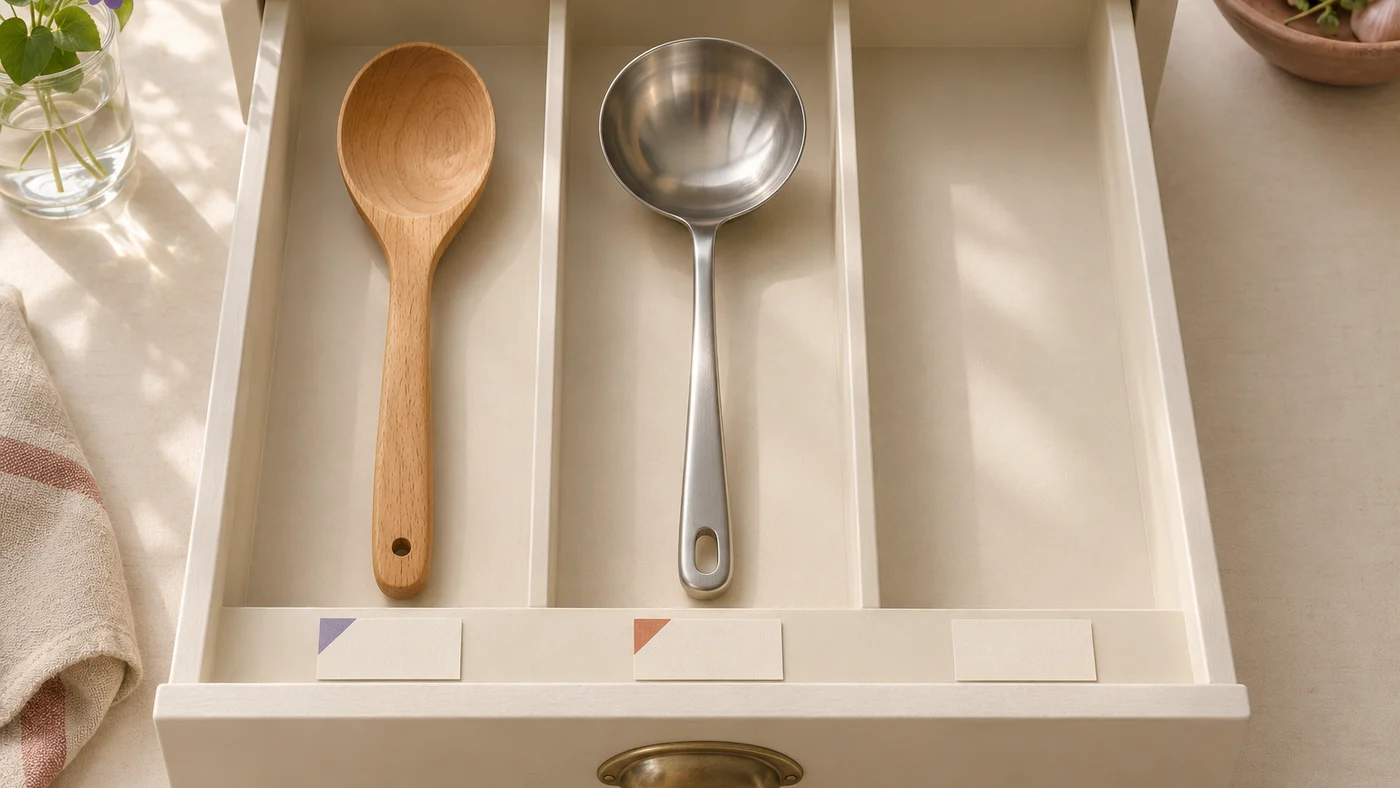

厨具组合页显示木勺的正确价格,但钢汤勺没有数量栏。先打开钢汤勺自己的商品记录。在 WooCommerce 核心的 Grouped 商品里,顾客可以逐项选择并加入购物车。
找出库存属于哪个子商品
编辑 Grouped 商品,打开 Product data → Linked Products,查看子商品列表。打开有问题的子商品,检查价格、库存状态和数量。父商品可以显示由子商品推导出的价格,顾客购买某个子商品时,实际价格来自该子商品。
检查组合表单与每个子商品的购物车结果
我们用本地 WordPress 的 WooCommerce 10.4.3 创建了一组虚构厨具。关闭隐藏缺货商品的设置后,核心经典组合表单展示了两行。我们分别调用核心购物车测试两个子商品,测试没有完成结账。
| 子商品 | 价格和库存 | 经典组合表单 | 购物车测试 |
|---|---|---|---|
| 木勺 | RM12,库存 3 | 有数量输入框 | 两把木勺加入同一条子商品明细。 |
| 钢汤勺 | RM18,库存 0 | 没有数量输入框 | 尝试加入一把时被拒绝。 |
组合本身没有独立库存。示例中,父商品的存储价格由子商品推导。缺货的钢汤勺仍在表单上显示价格和状态,但购物车拒绝加入。
检查子商品设置,再测试实际店面
- 确认子商品在组合的 Linked Products 里。查看子商品的当前价格和 Inventory 设置,包括库存状态和是否允许缺货下单。
- 打开组合页面找到该行。如果没有显示,复核商品可见性和店铺的隐藏缺货设置。详见目录可见性指南。
- 加入允许购买的数量,在购物车比对子商品名称、SKU、数量和价格。再测试缺货商品或超出可买数量的情况,确认购物车反映实际可售情况。
常见问题
组合里某一项的价格在哪里改?
修改该子商品的价格,再打开组合页确认对应行已经更新。
Grouped 商品和 Variable 商品一样吗?
Grouped 商品列出多条独立商品。如果顾客是在同一款商品里选择尺寸或颜色,请用 Variable 商品。
同一子商品能放在两个组合里吗?
可以。同一商品可以出现在多个组合里,库存仍归各组合共用的那条子商品记录。