





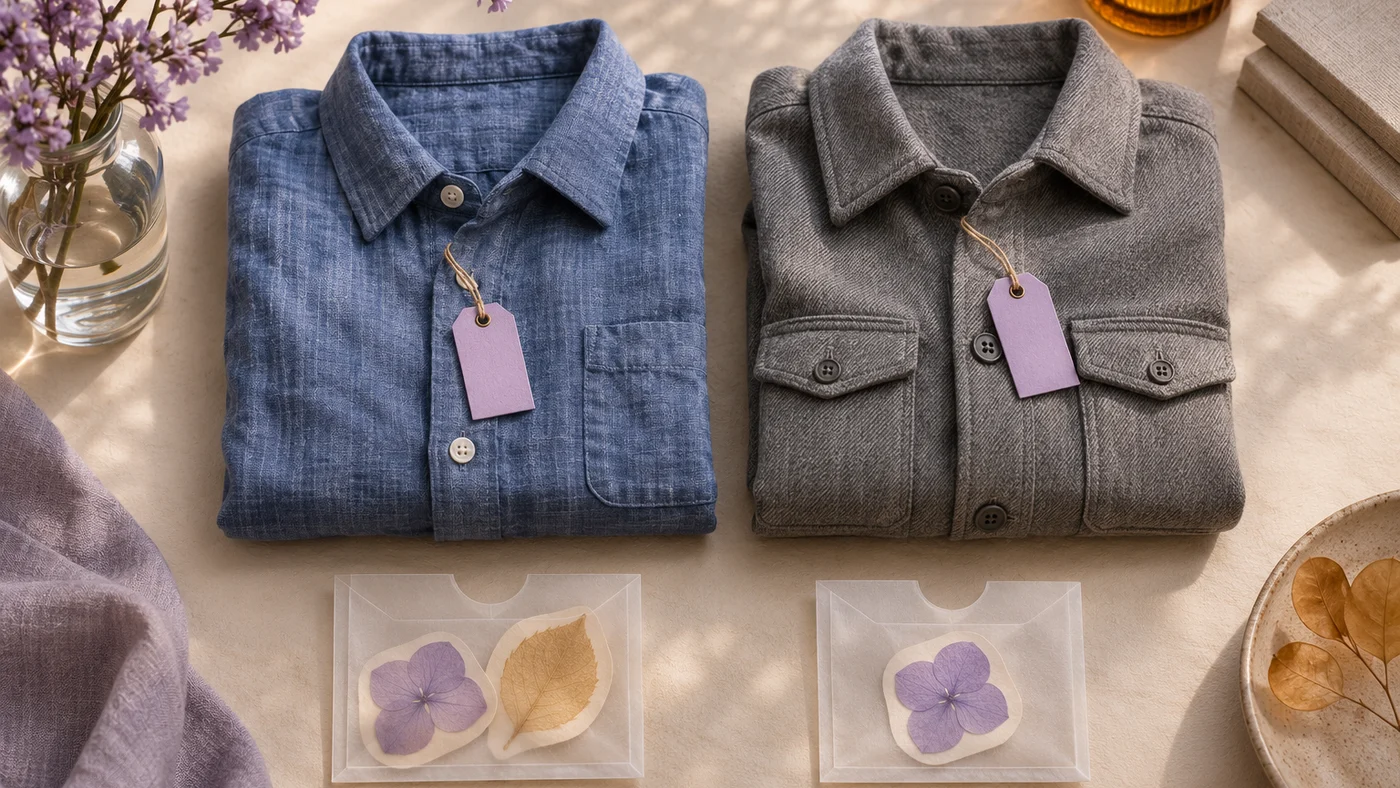

Koleksi Shopify bernama “Kemeja Linen” mula memaparkan jaket nipis. Jaket itu mempunyai tag linen, manakala syarat kedua menyemak jenis produk Shirt. Jika satu syarat sudah memadai, jaket itu akan dimasukkan.
Pilih Match all conditions apabila produk mesti memenuhi semua syarat. Pilih Match any conditions apabila satu syarat sudah cukup. Uji perbezaannya dengan dua produk sebelum menukar koleksi yang sedang digunakan pelanggan.
Apa yang berubah apabila anda beralih daripada semua syarat kepada sebarang syarat?
Dalam satu sumber Products, tetapkan dua syarat Include: tag produk sama dengan linen dan jenis produk sama dengan Shirt. Semak jenis produk yang disimpan dan pilih tag yang tepat. Perkataan yang sama boleh muncul dalam tajuk walaupun kedua-dua medan belum ditetapkan.
| Contoh produk | Tag | Jenis produk | Semua syarat | Sebarang syarat |
|---|---|---|---|---|
| Kemeja linen berbutang | linen | Shirt | Masuk | Masuk |
| Jaket linen gaya kemeja | linen | Jacket | Tidak masuk | Masuk |
Perhatikan jaket itu. Jaket memenuhi syarat tag tetapi gagal memenuhi syarat jenis produk, jadi keputusannya berubah apabila mod padanan ditukar. Koleksi kemeja linen perlu memenuhi semua syarat. Koleksi untuk semua barangan linen atau semua kemeja boleh menggunakan padanan sebarang syarat.
Semak koleksi dengan dua produk dalam Shopify
- Di Products → Collections, cipta koleksi ujian tanpa menerbitkannya ke saluran pelanggan. Pastikan kedua-dua rekod produk menggunakan tag dan jenis seperti dalam jadual.
- Tambah dua syarat di bawah Include dalam sumber Products. Gunakan satu sumber sahaja, tanpa produk yang ditambah secara manual atau syarat pengecualian. Pilih Match all conditions dan simpan.
- Cari kedua-dua nama produk dalam senarai koleksi yang disimpan. Tukar mod sahaja kepada Match any conditions, simpan dan cari kedua-dua nama semula.
- Bandingkan hasilnya dengan jadual. Jika kedua-duanya tiada, semak nilai sebenar pada setiap rekod produk. Jika kedua-duanya muncul apabila semua syarat diwajibkan, cari sumber lain atau produk yang ditambah secara manual sebelum menukar tag.
Jadual ini menunjukkan jangkaan berdasarkan peraturan rasmi Shopify. Contoh ini menggunakan satu sumber Products tanpa pengecualian atau pilihan manual, sebelum mengambil kira ketersediaan di kedai.
Apabila senarai di pentadbir dan kedai berbeza
Semak dahulu sama ada produk dimasukkan ke dalam koleksi. Kemudian buka URL Online Store untuk koleksi yang pelanggan patut lihat, sebagai pelawat. Biarkan koleksi ujian tanpa diterbitkan. Jika produk ada dalam senarai pentadbir tetapi tiada di kedai, semak sama ada kedua-dua koleksi dan produk tersedia pada saluran itu. Semak juga status produk dan pasaran pelanggan jika berkaitan.
Koleksi yang sudah diterbitkan mungkin belum dipautkan dalam menu. Semak pautan menu dan senarai produk secara berasingan. Selepas produk disahkan, gunakan panduan halaman kategori untuk menyemak paparan pelanggan dan panduan keterlihatan produk Shopify untuk menentukan lokasi sesuai bagi setiap produk.
Soalan lazim
Patutkah saya pilih semua syarat atau sebarang syarat untuk koleksi Shopify?
Pilih semua syarat jika produk mesti memenuhi setiap peraturan dalam sumber itu. Pilih sebarang syarat jika produk patut dimasukkan sebaik sahaja satu peraturan dipenuhi.
Adakah perkataan “Shirt” dalam tajuk produk memenuhi syarat jenis produk?
Tidak. Syarat jenis produk menggunakan nilai yang ditetapkan pada medan jenis. Buka rekod produk untuk menyemak medan itu walaupun tajuk sudah mengandungi perkataan tersebut.
Mengapa koleksi Shopify saya tidak kelihatan di kedai?
Semak ketersediaan pada saluran Online Store dan cuba buka URL koleksi secara langsung. Jika halaman terbuka tetapi tiada dalam menu, tambah pautan navigasi. Jika hanya beberapa produk hilang, semak keahlian koleksi dan ketersediaan produk secara berasingan.