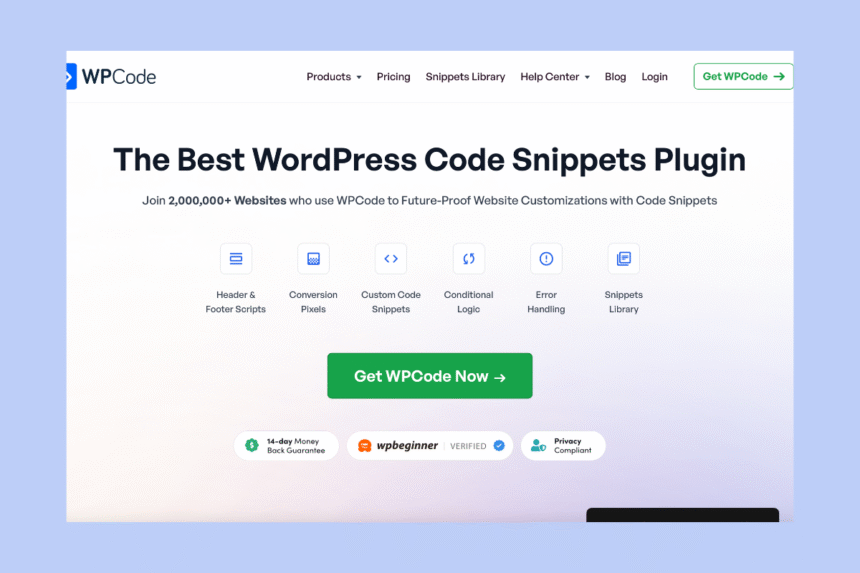
在做 WordPress 网站时,我们常常需要在主题或子主题里加入一些代码片段(Snippet),例如:
- 放追踪代码(Google Analytics、Facebook Pixel)
- 插入功能代码(隐藏分类、调整页脚)
- 添加 Schema、跳转规则或短代码
过去我们可能用 functions.php 手动编辑,但这方式不仅麻烦,还容易出错。
如果主题更新或修改失误,整个网站可能就会报错或白屏。
这时,WPCode(原名 Insert Headers and Footers by WPBeginner)就成为最安全、最实用的解决方案。
👉 前往 WPCode Snippet Library 官方网站
一、什么是 WPCode?
WPCode 是一款由 WPBeginner 团队开发的 WordPress 插件,
主要用于「集中管理与运行代码片段(Code Snippets)」,让你无需修改主题文件就能实现各种功能。
简单来说,WPCode 就像一个 WordPress 的安全代码中控台。
你可以在里面添加、启用、禁用各种代码,而不用担心网站崩溃。
二、WPCode 的主要功能
| 功能分类 | 说明 |
|---|---|
| 代码片段管理器(Snippets Manager) | 集中添加 HTML、PHP、CSS、JavaScript、JSON、Shortcode 等代码 |
| 插入位置控制(Smart Insert) | 可选择代码加载位置(Header、Footer、Before/After Post Content、Condition) |
| 条件逻辑(Conditional Logic) | 控制代码只在特定页面、用户角色、装置上运行 |
| 代码库(Code Library) | 官方提供超过 100+ 预设代码,可直接导入使用 |
| 全站脚本插入(Global Header/Footer) | 一键加入 Google Analytics、Pixel、AdSense 等代码 |
| 导入 / 导出功能 | 快速备份或迁移你的代码片段配置 |
| 错误防护机制 | 若代码错误,WPCode 自动停用该片段,避免网站崩溃 |
三、WPCode 的使用教学
Step 1. 安装 WPCode
在 WordPress 后台进入:
「插件」→「安装插件」→ 搜索 “WPCode” → 点击安装并启用。
Step 2. 添加第一个代码片段
进入后台菜单 Code Snippets → Add Snippet
你可以选择:
- 从官方库导入(From Library)
- 自行新增(Custom Snippet)
Step 3. 选择代码类型
WPCode 支持以下类型:
- PHP Snippet
- JavaScript Snippet
- HTML Snippet
- CSS Snippet
- Text / Shortcode
Step 4. 设置插入位置(Smart Insert)
在 “Insertion” 选项中,可以控制代码加载位置,例如:
- Site Wide Header
- Before Post Content
- After Content
- Custom Hook
- Manual Shortcode
Step 5. 启用并测试
添加完成后点击「Activate」,WPCode 会自动验证语法并保存。
若代码有错误,它会阻止执行,确保网站安全。
四、WPCode 的优势与亮点
- 安全防错机制
如果代码写错不会导致网站崩溃,这对初学者非常重要。 - 替代 functions.php 编辑
不需要再打开主题文件,节省大量时间。 - 逻辑条件控制强大
可让不同代码在不同条件触发,例如只在首页或产品页生效。 - 官方代码库资源丰富
WPBeginner 官方 Snippet Library 提供许多现成代码,如:- 禁止复制文字
- 移除 WordPress 版本号
- 自动重定向 404 页面
- 添加自定义登录页 Logo
- 兼容性强、轻量化
几乎与所有主流主题和插件兼容,包括 Elementor、Astra、WooCommerce 等。
五、WPCode 免费版 vs Pro 版比较
| 功能 | 免费版 | Pro 版 |
|---|---|---|
| Snippet 管理 | ✅ | ✅ |
| 全站脚本插入 | ✅ | ✅ |
| 条件逻辑 | ✅(基础) | ✅(进阶规则) |
| Snippet 分类标签 | ❌ | ✅ |
| Snippet Scheduling(定时启用) | ❌ | ✅ |
| Code Revision 历史记录 | ❌ | ✅ |
| 高级角色控制 | ❌ | ✅ |
WPCode Pro 的条件逻辑功能特别强,可让你设置如「仅在登陆用户显示广告」等复杂条件。
六、WPCode 与其他插件比较
| 插件 | 特色 | 缺点 |
|---|---|---|
| WPCode | 安全、可视化、内建代码库 | 部分高级功能需 Pro 版 |
| Code Snippets | 简单好用 | 无云端代码库、逻辑条件较弱 |
| Insert Headers and Footers | 专注头部脚本 | 无法分类管理多个代码 |
若你想要一个长期稳定、安全又可扩展的解决方案,WPCode 是目前最全面的选择。
七、使用建议
- 每个代码片段命名清晰(例如 “Add GA4 Tracking”)。
- 启用前先保存备份。
- 定期导出 Snippets,方便日后迁移或恢复。
- 若执行全站脚本,请优先放置在 Header 区域,以免延迟页面渲染。
八、FAQ(Rank Math FAQ Schema)
WPCode 安全吗?
非常安全。它具备错误检测机制,出错的代码不会执行。
可以用 WPCode 添加 GA4 或 Facebook Pixel 吗?
可以,只需将追踪代码粘贴到 “Header Script” 区域即可。
WPCode 会拖慢网站吗?
不会。插件非常轻量,只在加载启用的片段时执行。
可以替代 functions.php 吗?
完全可以,并且更安全、可管理性更高。